
| Главная | Новости | Вернисаж | Гостевая | Форум | Ссылки |
|
| ||||||
|
Качаем файлы |
Ответить 
|
| Автор | |
Sergei 
Администратор 

Присоединился: 01.01.2006 Местоположение: Ангарск Состояние: Вне форума Баллы: 863 |
 Свойства публикации Свойства публикации
 Благодарности(0) Благодарности(0)
 Цитировать автора Ответ Цитировать автора Ответ
 Тема: Качаем файлы Тема: Качаем файлыОпубликовано: 03.05.2009 в 17:52 |
|
Уважаемые посетители сайта!
Материалы для сайта (фото, тексты и др.) можно закачать на файлообменный сервис по этому адресу: http://webfile.ru. После этого ссылку для скачивания файла (она даётся после загрузки) необходимо сообщить мне через Гостевую книгу, форум или по электронной почте. Есть и другой способ размещения файлов - закачать их прямо на форум. Для этого требуется немногое: регистрация на форуме и необходимые права для загрузки файлов, предоставляемые Администратором (мной) по заявке. Подробности здесь. Редактировал Жомир Сергей - 25.06.2012 в 07:03 |
|
|
(Главный тут)
|
|
 |
|
|
Sergei
Администратор
Присоединился: 01.01.2006 Местоположение: Ангарск Состояние: Вне форума Баллы: 863 |
Свойства публикации
Благодарности(0)
Цитировать автора Ответ
Опубликовано: 04.09.2009 в 10:36 |
|
Подробно опишу, каким образом через файлообменник следует закачивать материалы для сайта (фото, тексты и прочее).
Если Вы хотите закачать несколько файлов, то их лучше заархивировать (формат rar или zip), и тогда закачивать надо этот архив.
Внимание! Размер одного закачиваемого файла не должен превышать 350 Мб.
1) Заходим на сайт файлообменника по адресу: http://webfile.ru.
2) На открывшейся страничке увидим следующее (см. рисунок ниже):
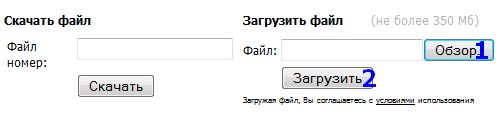 Для выбора загружаемого файла нажимаем кнопку "Обзор.." (1) и выбираем на своём компьютере тот файл, который хотим закачать. Затем жмём на "Загрузить" (2).
3) После успешной загрузки появляется другая страничка, где увидим примерно следующее (см. рисунок):
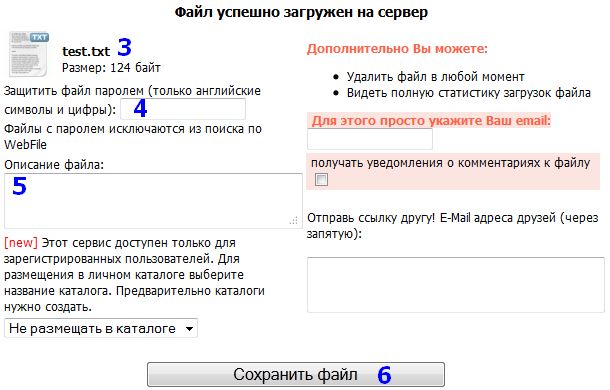 Появится информация о том, что файл закачан (3). В поле "Защитить файл паролем" (4) - указать пароль для скачки файла (необязательно). А в поле "Описание файла" (5) – написать описание закачиваемого файла (необязательно). Если Вы хотите получать уведомления о состоянии файла, укажите свой адрес эл. почты в соответствующем поле справа. Далее следует нажать кнопку "Сохранить файл" (6).
4) После подтверждения загрузки появляется новая страничка, где можно увидеть следующее (см. рисунок):
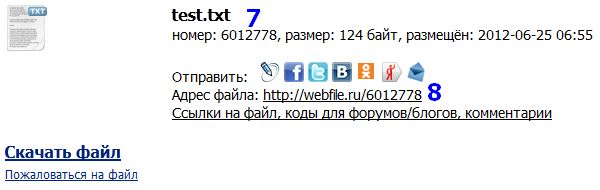 Здесь увидите информацию о номере файла в системе файлообменника (7), его название и ссылка для скачивания (8).
Минимальный срок хранения файлов – 7 дней. Зарегистрированные пользователи файлообменного сервиса могут продлевать срок хранения своих файлов. Пользователи почтового сервиса Mail.ru могут закачивать файлы через хранилище файлов Файлы@Mail.Ru, размер одного файла может достигать 1 Гб. Ссылку для скачивания (и пароль, если Вы его установили) необходимо сообщить мне либо на форум (через личные сообщения), либо через гостевую книгу, либо по электронной почте. Всё! Желаю удачи. Редактировал Жомир Сергей - 25.06.2012 в 07:36 |
|
|
(Главный тут)
|
|
|
|
|
Sergei
Администратор
Присоединился: 01.01.2006 Местоположение: Ангарск Состояние: Вне форума Баллы: 863 |
Свойства публикации
Благодарности(0)
Цитировать автора Ответ
Опубликовано: 25.06.2012 в 08:28 |
|
Полностью обновил информацию по загрузке файлов.
|
|
|
(Главный тут)
|
|
|
|
|
Ответить
|
|
| Переход на форум | Права доступа на форуме Вы не можете публиковать новые темы в этом форуме Вы можете отвечать на тему в этом форуме Вы не можете удалять Ваши публикации в этом форуме Вы не можете редактировать Ваши публикации в этом форуме Вы не можете создавать опросы в этом форуме Вы не можете голосовать в опросах в этом форуме |
| © 2003-2024 Сергей Жомир |


 Свойства темы